

برای نصب SSL بر روی پلسک ابتدا باید یک کد CSR در پلسک ایجاد کنید و سپس اقدام به نصب SSL مطابق با راهنمای زیر بنمائید.
چگونه یک کد CSR در پلسک (Plesk 12 ) ایجاد کنیم:
شما می توانید یک کد CSR با استفاده از پنل Plesk 12 را با دنبال کردن مراحل ساده زیر ایجاد کنید:
-
ورود به کنترل پنل Plesk خود.
-
زبانه Websites & Domains را انتخاب کنید و دامنه ای که می خواهیدآن را با گواهی SSL امن کنید را وارد نمائید.
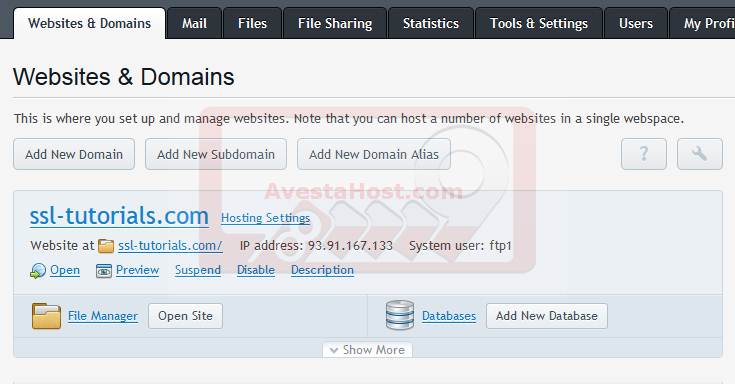
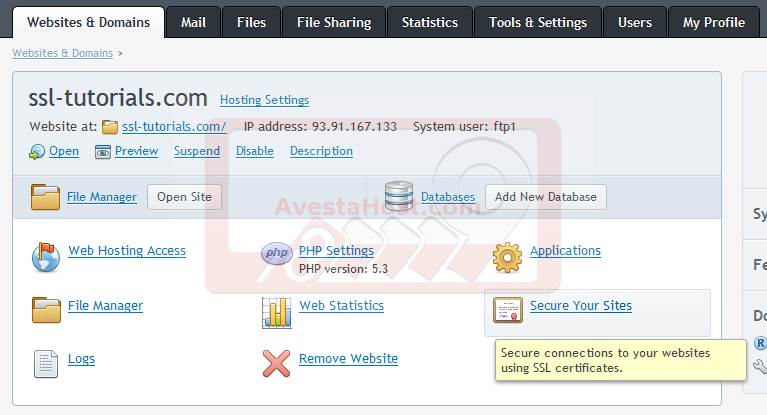
نام دامنه خود را انتخاب کرده و به منو Secure Your Sites بروید.
-
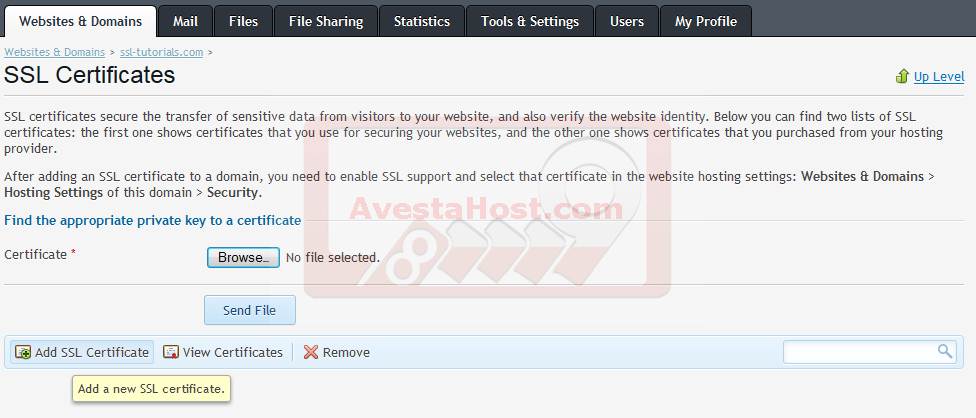
برای اضافه کردن یک گواهی نامه جدید بر روی Add SSL Certificate کلیک کنید. این گزینه شامل کلیه اطلاعات مرتبط با گواهی است از جمله کلید خصوصی، کد CSR ، گواهی end-entity و یک زنجیره از گواهی های CA .
-
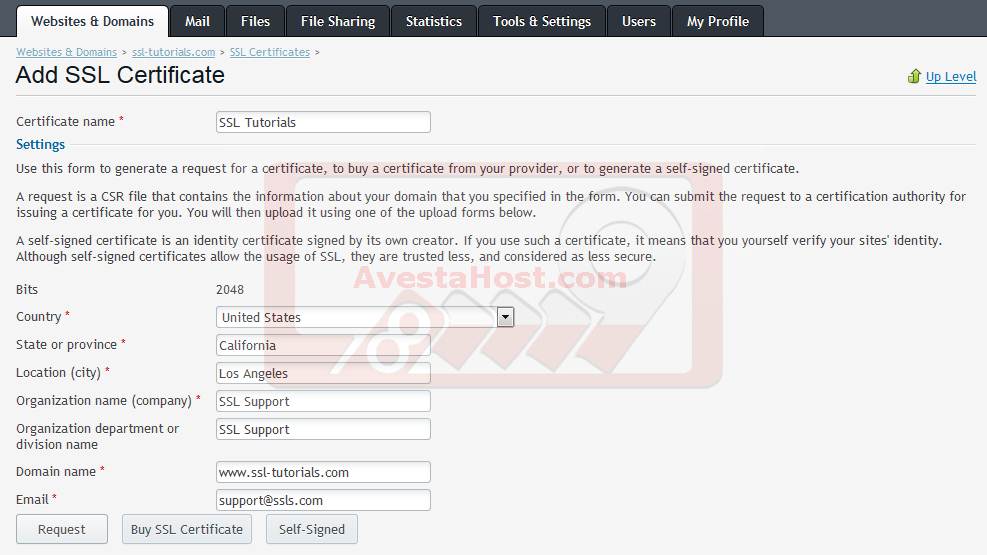
در صفحه جدید، نام گواهی (Certificate Name) را وارد کنید. لازم است که گواهی در میان دیگر SSL های موجود بر روی سرور به رسمیت شناخته شود. در ادامه اطلاعاتی که می خواهید کد CSR شما داشته باشد را وارد می کنید. این اطلاعات شامل موارد زیر است:
کشور: کشور خود را از لیست کشویی انتخاب کنید.
ایالت یا استان: ایالت یا منطقه خود را وارد نمائید.
محل سکونت (شهر): شهر یا شهرستان محل زندگی خود را وارد نمائید.
نام سازمان (شرکت): نام شرکت خود را وارد کنید. اگر شما یک سازمان یا گواهی اعتبار تمدید شده دارید، مرجع صادر کننده گواهی، اطلاعات عرضه شده در کد CSR مربوط به شرکت را بررسی می کند. در SSL های Domain Validation ، اطلاعات شرکت در گواهی صادر شده آورده نمی شود، بنابراین اگر شما شرکت ندارید می توانید از گواهی های NA یا DV استفاده کنید.
گروه سازمان یا نام بخش: نام بخش در درون شرکت فوق را وارد کنید.
نام دامنه: نام دامنه ای که می خواهید آن را با گواهی SSL امن کنید را وارد کنید. اگر شما یک گواهی Wildcard دارید، لطفا از نماد ستاره در مقابل نام دامنه (مثلا * .example.com) استفاده کنید؛
ایمیل: ایمیل خود را وارد کنید. این آدرس به هیچ وجه توسط مرجع صادر کننده گواهی برای اعتبار سنجی و یا تحویل گواهی صادر شده استفاده نخواهد شد.
پس از این که اطلاعات مورد نیاز را وارد کردید، بر روی دکمه Request کلیک کنید.
-
در نتیجه کد CSR تولید خواهد شد و صفحه ای با لیست گواهینامه های SSL مربوط به دامنه شما نشان داده خواهد شد.

همراه با کد CSR، کلید خصوصی RSA ایجاد خواهد شد. کلید خصوصی برای نصب و راه اندازی گواهی مورد نیاز است. برای مشاهده هر دو کد، شما نیاز به کلیک بر روی certificate entry در لیست گواهی ها خواهید داشت.
-
در پایین صفحه زیر، شما کد CSR و کلید خصوصی که ایجاد کرده اید را مشاهده خواهید کرد.
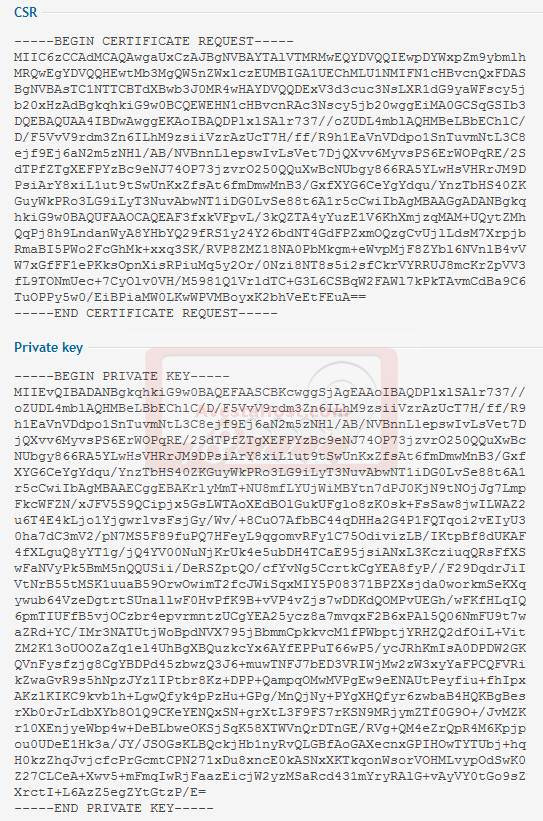
CSR را از BEGIN CERTIFICATE REQUEST تا END CERTIFICATE REQUEST کپی و در فرم activation در سایت خود پیست کنید.
نکته : توجه کنید که certificate entry را در منوی Secure Your Sites حذف نکنید. certificate entry برای نصب و راه اندازی گواهی مورد نیاز خواهد بود.
پس از این که گواهی صادر شد ، لطفا با استفاده از راهنمای زیر اقدام به نصب گواهی بفرمائید.
چگونه یک گواهی SSL بر روی Plesk 12 نصب کنیم:
هنگامی که گواهی صادر شد، شما نیاز به نصب آن بر روی سرور دارید. لطفا مراحل زیر را برای نصب آن دنبال کنید:
-
به کنترل پنل Plesk خود وارد شوید
-
زبانه Websites & Domains را انتخاب کنید و بر روی دامنه ای که شما نیاز به نصب یک گواهینامه SSL برای آن دارید، کلیک کنید.
-
گزینه Secure Your Sites را انتخاب کنید.
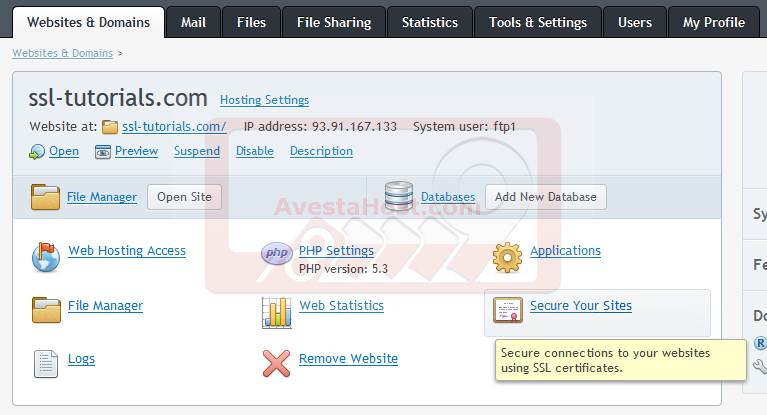
در لیست گواهی ها، آن گواهی را انتخاب کنید که به هنگام تولید CSR برای فعالسازی SSL ایجاد شد:

-
در صفحه بعد شما قادر به آپلود فایل های گواهی که از مرجع صادر کننده گواهی دریافت شده اند خواهید بود. شما می توانید از دکمه “Browse” برای پیدا کردن فایل گواهی بر روی کامپیوتر خود استفاده کنید. لطفا از گواهی end-entity صادر شده برای نام دامنه خود با عنوان ” Certificate” استفاده کنید. همانند گواهی CA، از زنجیره ای از گواهی های میانی (بسته نرم افزاری CA ) استفاده کنید که نشان دهنده گواهی دامنه شما است. پس از اینکه هر دو فایل انتخاب شدند، بر روی دکمه Send Files کلیک کنید.
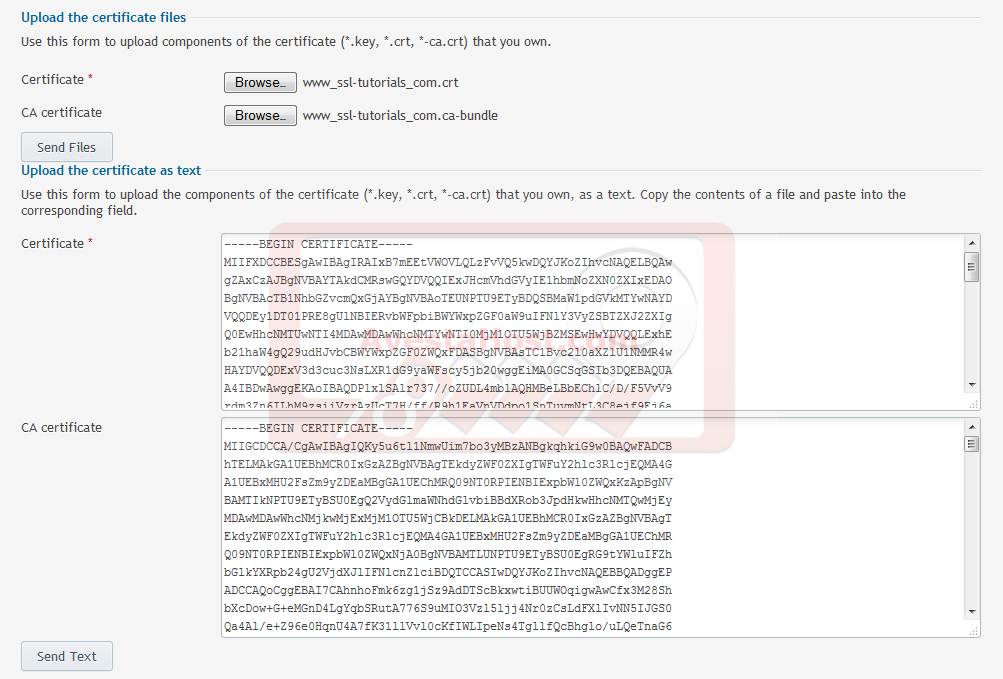
متناوبا، شما می توانید گواهی دامنه و بسته نرم افزاری CA را به صورت متن ساده در فیلدهای مربوطه وارد کنید و بر روی Send Text’ کلیک کنید.
-
به منو Websites & Domains بازگردید و بر روی ” Hosting Settings ” در کنار نام دامنه ای که می خواهید امن کنید، کلیک نمائید.
-
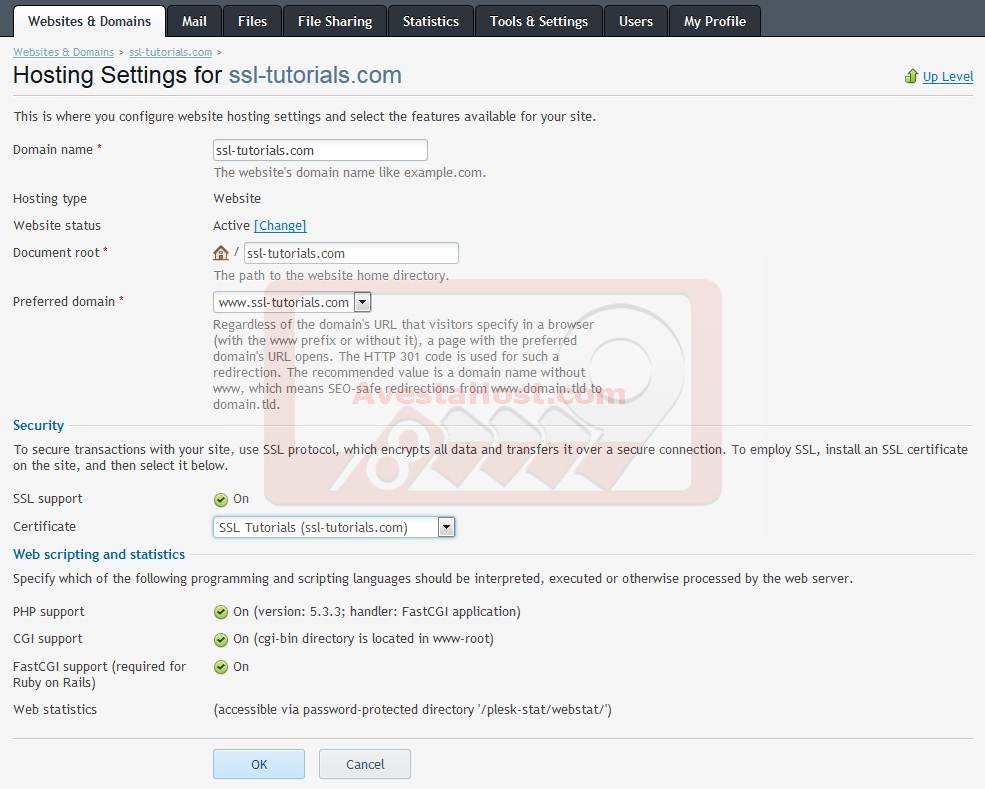
بخش “Security” را در صفحه بعد پیدا کنید، گواهی مورد نظری را که می خواهید از منوی کشویی انتخاب کنید و گزینه ‘SSL Support ‘ را بررسی کنید.
-
بر روی دکمه ‘OK’ در پایین صفحه کلیک کنید. گواهینامه اکنون نصب شده است و برای وب سایت اعمال می شود.
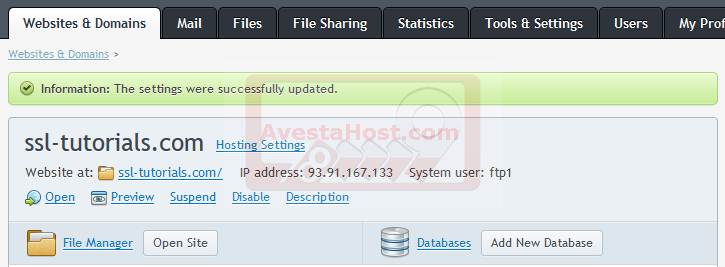
شما می توانید نصب و راه اندازی گواهی را در https://sslchecker.com بررسی کنید.
تهیه و ترجمه: واحد آموزش اوستاهاست