

برای نصب SSL بر روی دایرکت ادمین ابتدا باید یک کد CSR در دایرکت ادمین ایجاد کنید و سپس اقدام به نصب SSL مطابق با راهنمای زیر بنمائید.
ابتدا یک کد CSR در دایرکت ادمین ایجاد می کنیم
برای ایجاد درخواست گواهی (certificate request) با استفاده از کنترل پنل دایرکت ادمین، مراحل زیر را دنبال کنید:
-
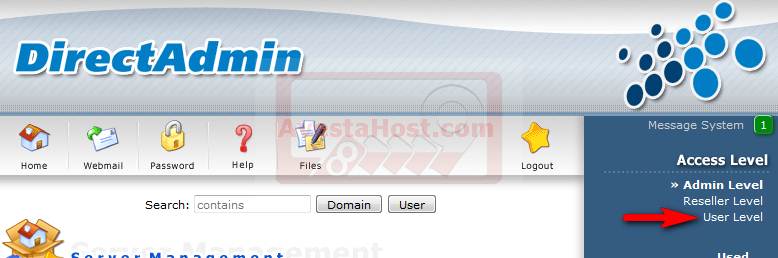
به پنل دایرکت ادمین خود وارد شوید. اگر شما به عنوان مدیر وارد شده اید، User Level’ access را در گوشه سمت راست بالای صفحه نمایش انتخاب نمایید.
-
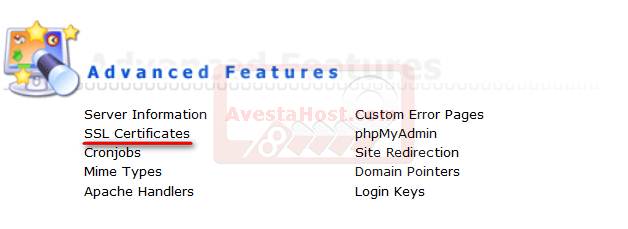
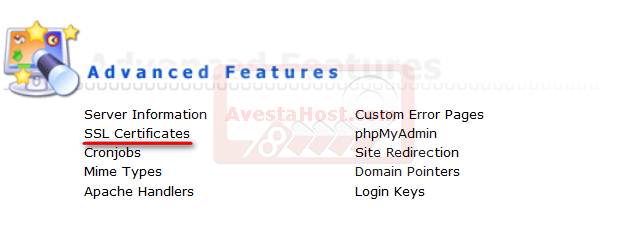
SSL Certificates را از بخش Advanced Features انتخاب کنید.
-
بر روی گزینه ‘Create A Certificate Request’ کلیک کنید و جزئیات مورد نیاز را وارد نمائید. اطلاعات وارد شده در کد CSR در Certificate Authority ارائه می شود.
-
کد دو رقمی کشور؛
-
ایالت / استان؛
-
شهر؛
-
شرکت؛
-
بخش مورد نظر در شرکت؛
-
نام مشترک – نام دامنه واجد شرایط که می خواهید آن را با یک گواهینامه SSL امن کنید؛
-
پست الکترونیکی؛
-
Key Size (بیت)
-
نوع گواهینامه – الگوریتم هش کد CSR.
توجه: الگوریتم انتخابی هش گواهینامه صادره را تحت تاثیر قرار نمی دهد. از 6 نوامبر 2014 تمام گواهینامه های ما به طور پیش فرض با الگوریتم هش SHA-2 صادر شده است.
بسته به نسخه پنل دایرکت ادمین، دو پارامتر آخر ممکن است لازم نباشد.
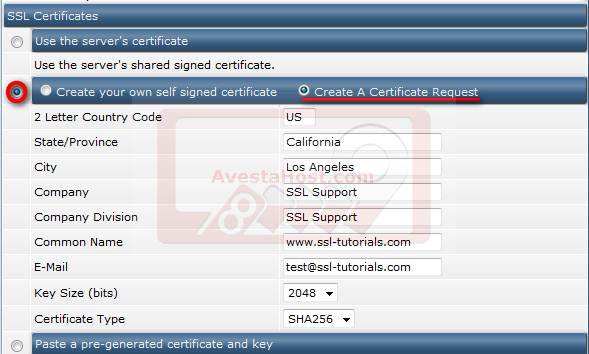
پس از وارد کردن همه جزئیات ، بر روی گزینه Save’ در پایین صفحه کلیک کنید.
-
پس از آن، دایرکت ادمین، کد CSR و کلید خصوصی را نشان خواهد داد. شما می توانید از کد CSR برای فعال سازی گواهینامه SSL خود استفاده کنید. لطفا آن را از BEGIN تا END کپی کنید
کلید خصوصی (private key) برای نصب و راه اندازی گواهی صادر شده مورد نیاز است. لطفا مطمئن شوید که بک آپ آن را در یک فایل جداگانه نگه داشته اید، زیرا پس از بستن صفحه ، کلید خصوصی دیگر در دسترس نخواهد بود.
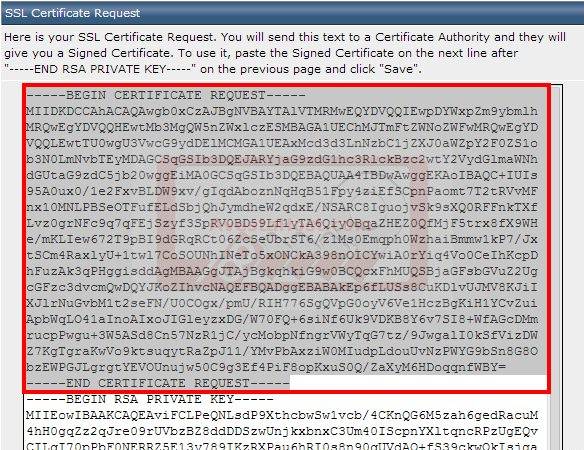
اگر در صفحه تنها درخواست گواهی (Certificate request) نمایش داده شده است، نگران نباشید – کلید خصوصی قبلا در صفحه نصب SSL کپی شده است.
پس از دریافت گواهی صادر شده، شما می توانید از راهنمای زیر برای نصب و راه اندازی گواهی استفاده کنید.
چگونه یک گواهینامه SSL در دایرکت ادمین نصب کنیم
پس از این که گواهی صادر شد و از صادر کننده گواهی، برای شما ارسال شد، شما می توانید روند نصب و راه اندازی گواهی را به صورت زیر انجام دهید.
-
به پنل دایرکت ادمین خود وارد شوید.
-
بر روی گزینه SSL Certificates در قسمت Advanced Features کلیک کنید .
-
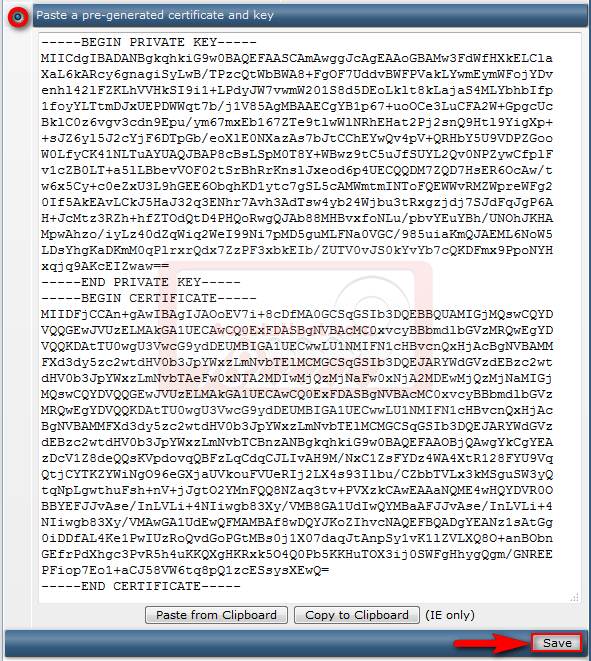
گزینه Paste a pre-generated certificate and key’ را تیک بزنید. در فیلد زیر، کلید خصوصی (Private Key) خود را پیست کنید. این کلید را قبلا همراه با کد CSR و گواهی، درست بعد از کلید RSA از خط جدید، دریافت کرده اید .
اگر کلید خصوصی را قبلا وارد کرده اید، به سادگی گواهی خود را از —– BEGIN CERTIFICATE —– تا —- END CERTIFICATE —– کپی کنید و آن را در زیر کلید پیست کنید.
زمانی که هر دو کد را وارد کردید، بر روی گزینه ‘ Save’‘ کلیک کنید.
-
برای این که گواهی در تمام مرورگرهای مورد اعتماد قرار گیرد، شما همچنین نیاز به نصب یک CA certificate chain (CA Bundle) دریافت شده از صادر کننده گواهی، دارید.
شما همچنین می توانید فایل CA chain را در حساب کاربری خود دانلود کنید و یا فایل مناسب را در این صفحه پیدا کنید.
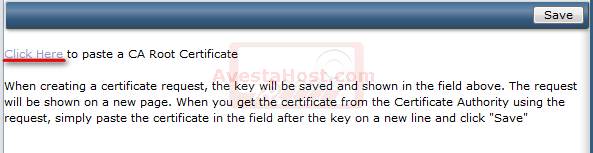
برای آپلود یک فایل CA bundle ، بر روی لینک Click Here to paste a CA Root Certificate’. کلیک کنید.
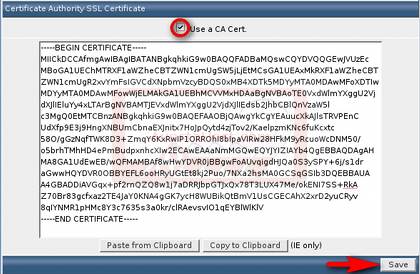
تمام گواهی های فایل CA bundle را کپی کنید و آنها را در فیلد Certificate Authority SSL Certificate پیست کنید، باکس Use a CA Cert and را چک کنید و بر روی گزینه Save’ کلیک کنید.
مطمئن شوید که اتصال های SSL برای این دامنه را فعال کنید. تایید مربوطه در بالای صفحه SSL Certificates در دسترس است.

اگر SSL غیر فعال است، شما می توانید بر روی لینک You can enable it here’ کلیک کنید، باکس Secure SSL را چک کنید و بر روی ” Save ” کلیک کنید.
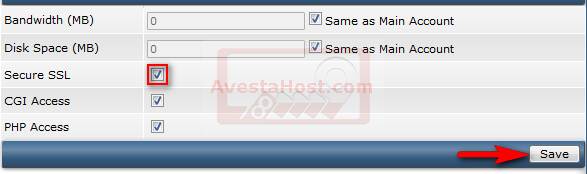
گواهینامه شما هم اکنون نصب شده است. شما می توانید با این ابزار موفقیت آمیز بودن نصب را بررسی کنید.