


پس از خرید گواهی امنیت اس اس ال ، برای نصب SSL بر روی هاست لینوکس سی پنل ابتدا باید یک کد CSR در سی پنل ایجاد کنید و سپس اقدام به نصب SSL مطابق با راهنمای زیر نمایید.
چگونه یک کد CSR در cPanel ایجاد کنیم:
با انجام چند مرحله ساده شما می توانید یک CSR در Cpanel تولید نمایید و پس از انجام آنها شما به موفقیت در مرحله فعال سازی SSL خواهد رسید.
-
اول، به حساب کاربری سی پنل خود وارد شوید.
• در بخش Security بر روی SSL/TLS کلیک نمایید.
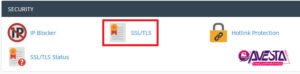
- در این حالت گزینه های زیر را مشاهده خواهید کرد:
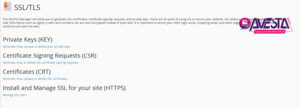
مرحله ۱٫ یک کلید خصوصی ایجاد کنید
-
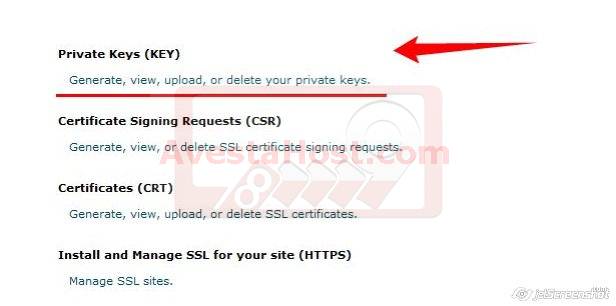
به لینک Generate, view, upload, or delete your private keys در منوی Private Keys (KEY) بروید.
-
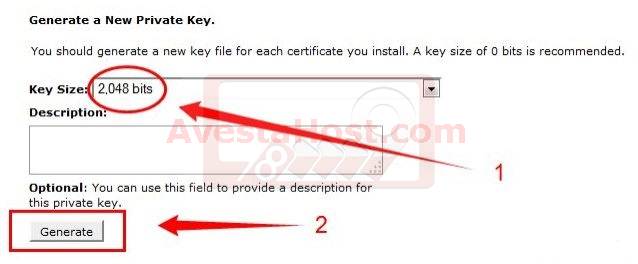
بر روی دکمه Generate در زیر گزینه Generate a New Private Key کلیک کنید.
* مهم * اندازه کلید نباید کمتر از ۲۰۴۸ بیت باشد – ما استفاده از این طول را توصیه می کنیم.
-
سرور یک کلید خصوصی برای شما ایجاد می کند. این کلید به فرمت های کد گذاری شده و رمزگشایی ارائه می شود.
* توجه * برای نصب گواهی بر روی هر دامین، کلید خصوصی کد گذاری شده جداگانه مورد نیاز است.
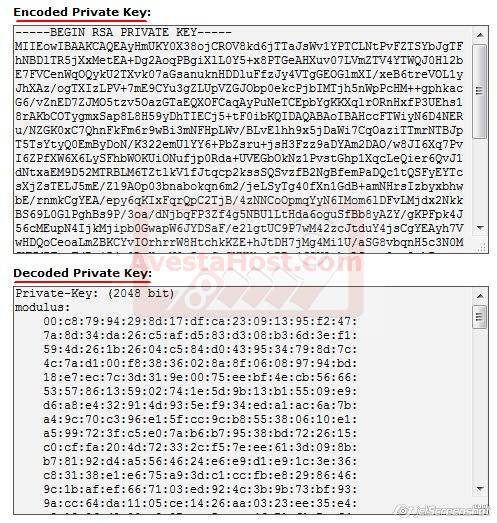
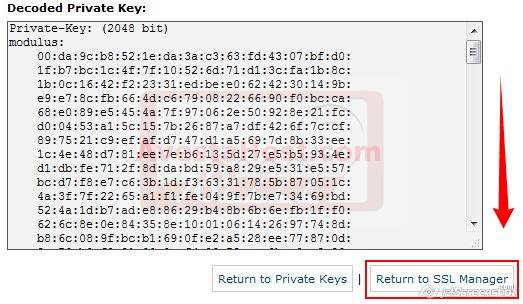
عالی! حال به ذخیره سازی کلیدهای خصوصی در مدیریت SSL / TLS را نجات داد.
شما حال می توانید بر روی Return to SSL Manager کلیک کنید.
مرحله ۲٫ Certificate Signing Request (CSR) (گواهی درخواست امضا) ایجاد کنید
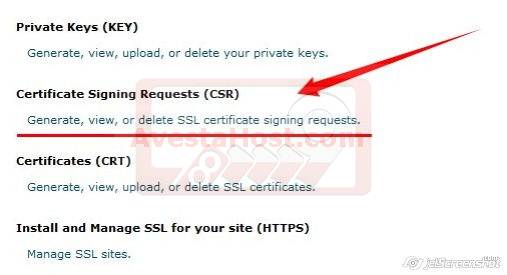
در حال حاضر شما باید به قسمت Generate, view, or delete SSL certificate signing requests در منوی Certificate Signing Requests (CSR) بروید.
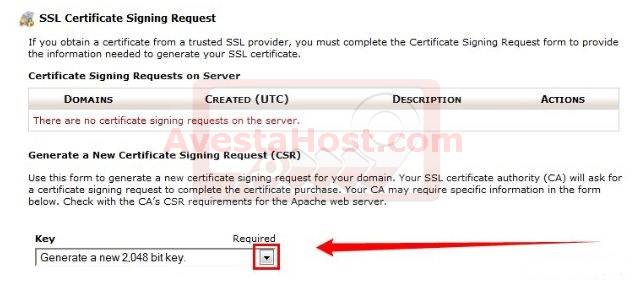
کلیدی را انتخاب کنید که قبلا از لیست کشویی ایجاد شده است. چنانچه Generate a New ۲۰۴۸ bit key را انتخاب کنید – یک کلید کاملا جدید تولید می شود.
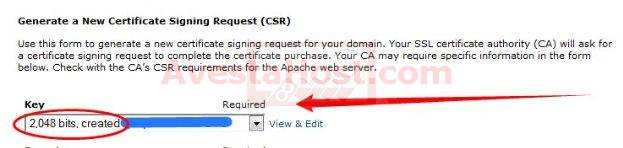
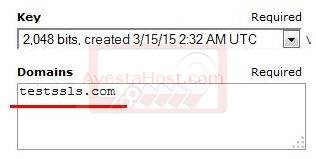
نام دامنه خود که می خواهید آن را امن کنید را وارد کنید. لطفا مطمئن شوید که از یک دامنه با اسم کامل (FQDN) استفاده کرده اید.
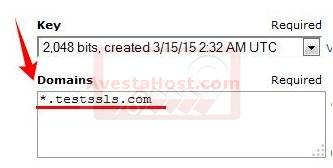
* مهم * اگر شما یک گواهی Wildcard دارید، دامنه باید با یک ستاره برای امن کردن ساب دامین ها مشخص شود همانند تصویر زیر :
-
در تمام فیلد های لازم باقی مانده را پر کنید از جمله:
توجه نمایید در صورتی که از گواهی COMODO استفاده می نمایید از اطلاعات خارج از کشور وارد نمایید.
شهر (نام کامل را تایپ کنید )
استان یا ایالت (نام کامل را تایپ کنید)
کشور (یک کد دو کاراکتری از لیست کشویی انتخاب کنید)
شرکت (اگر این مورد وجود ندارد، فقط نام دامنه خود را بیان کنید)
بخش شرکت (اگر این مورد وجود ندارد، فقط از NA استفاده کنید)
ایمیل (یکی از آدرسهای پست الکترونیکی خود را وارد کنید – این ایمیل برای اعتبار سنجی کنترل دامنه یا دریافت گواهینامه های صادره استفاده نمی شود).
عبارت عبور (Passphrase) – توصیه می کنیم این قسمت را خالی بگذارید، زیرا عبور (Pass) در CSR به صورت رمزگذاری نشده ذخیره می شود.
توضیحات – این قسمت را نیز خالی بگذارید.
* مهم * اطمینان حاصل کنید که فقط از کاراکترهای الفبایی انگلیسی استفاده کنید.
-
زمانی که تمام فیلدها را پر کردید، باید بر روی دکمه Generateکلیک کنید.
تبریک! حال CSR شما ایجاد شده است.
شما نیاز به استفاده از نسخه کدگذاری خواهید داشت.
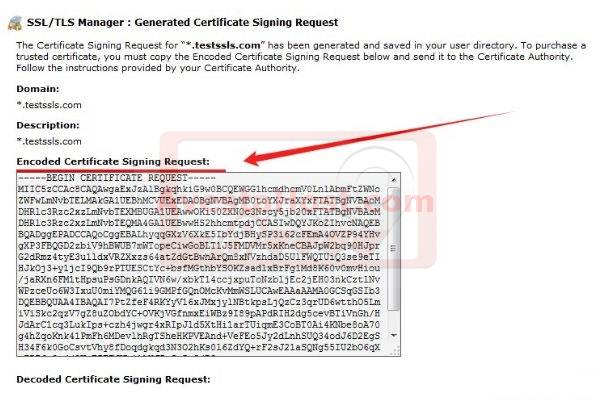
آن را در باکس مربوطه در حین فعال سازی SSL در ناحیه کاربری اوستا هاست کپی پیست کنید.
چگونه یک گواهینامه SSL در cPanel نصب کنید:
نصب و راه اندازی SSL از طریق cPanel یک فرایند بسیار ساده است، حتی اگر شما هیچ مهارت فنی خاصی نداشته باشید.
قبل از نصب گواهی فراموش نکنید که یک کد CSR ایجاد کنید. اگر هنوز این کد را ایجاد نکرده اید، لطفا به این مقاله مراجعه کنید.
هنگامی که فایل های گواهی SSL از یک مرجع صادر کننده گواهی دریافت شد، شما می توانید نصب و راه اندازی گواهی را با استفاده از پنل خود شروع کنید.
در اینجا مراحل لازمی که باید انجام دهید عبارتند از:
۱) به حساب کاربری سی پنل خود وارد شوید -> بخش Security -> منو SSL/TLS Manager:
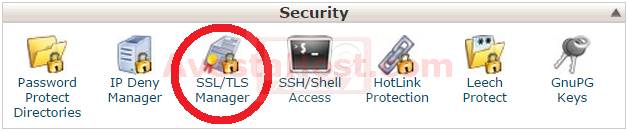
۲) بر روی Manage SSL sites در زیر under Install and Manage SSL for your site (HTTPS) کلیک کنید.
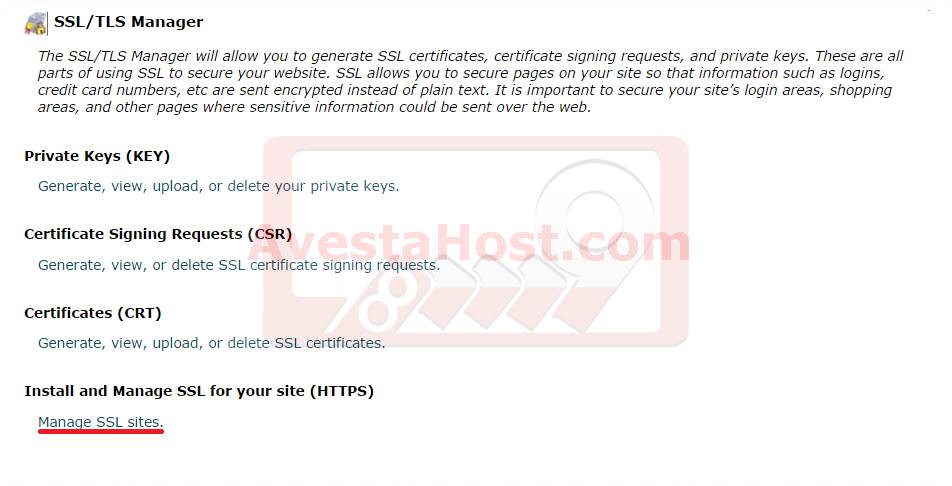
توجه!: اگر این گزینه برای شما در دسترس نیست به این معنی می تواند باشد که شما مجوز لازم برای نصب و راه اندازی SSL را ندارید و لازم است برای کمک با ارائه دهنده هاست خود تماس بگیرید.
۳) گام بعدی باز کردن فایل گواهی ایمیل شده از مرجع صادر کننده گواهی با استفاده از یک ویرایشگر متن است و سپس متن کامل را از —– BEGIN CERTIFICATE —– تا —– END CERTIFICATE- —-، کپی کرده و فایل گواهی خود را در باکس Certificate: (CRT) از سربرگ تا پاورقی پیست کنید. ممکن است صادر کننده گواهی آن را بدون فایل ارسال کرده باشد و شما تنها نیاز به کپی و Paste آن دارید.
۴) بر روی Autofill by Certificate کلیک کنید تا کلید خصوصی متناظری را دریافت کنید که باید بر روی همان سروری که در آن کد CSR ایجاد شده بود، ذخیره شود .
اگر کد CSR و کلید خصوصی بر روی سروری که شما از آن برای نصب گواهی SSL استفاده کرده اید ایجاد نشد، می توانید کلید خصوصی را از سروری که بر روی آن ایجاد شده است کپی کنید و آن را در طی فرایند نصب گواهی SSL به صورت دستی در باکس Private Key: (KEY) پیست کنید.
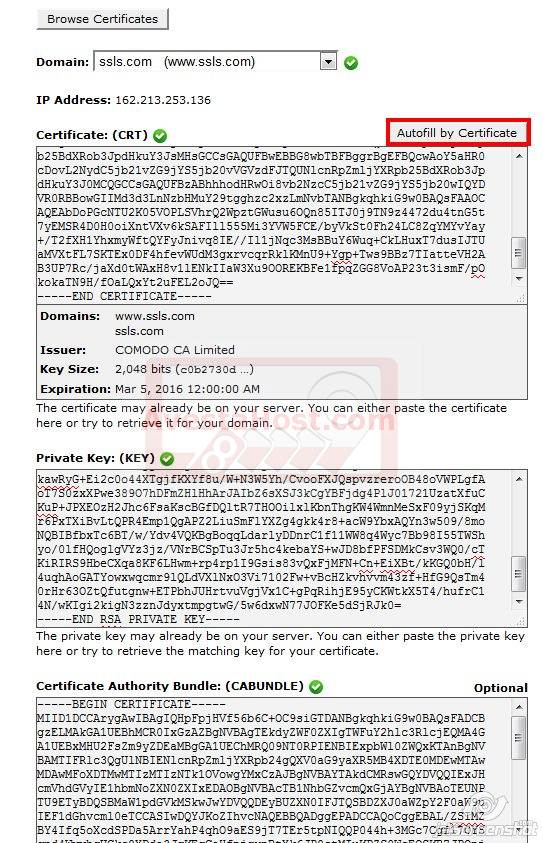
۵) بر روی دکمه “Install Certificate” کلیک کنید.
حال سایت شما با یک گواهینامه SSL محافظت شده است و اتصال به نام دامنه شما امن است.