
بک آپ چیست؟
بکاپ (BackUp) یا نسخه ی پشتیبان در حقیقت نسخه کپی شده اطلاعات شما می باشد که در قسمتی جداگانه آن را ذخیره می نمایید تا هنگام بروز مشکل یا عدم دسترسی به اطلاعات، بتوانید از آن نسخه پشتیبان برای بازگردانی اطلاعات سایتتان استفاده کنید.
هدف از بکاپگیری چیست؟
بکاپ گیری از هاست( Cpanel Backup) از این رو حایز اهمیت است که ممکن است اطلاعات شما به دلایل مختلف ازجمله ویروس یا بدافزار، حمله هکرها، به روز رسانی ناموفق و یا تغییری اشتباه در اطلاعات توسط شما حذف گردد که در این صورت شما با داشتن بکاپ می توانید داده های خود را بازیابی کنید و به راحتی به اطلاعات خود دسترسی داشته باشید. زمانیکه شما از طریق هاست لینوکس سی پنل(Cpanel) خود بکاپ گیری را انجام می دهید دیگر نگرانی در مورد امنیت و از بین رفتن اطلاعات خود ندارید. شما با توجه به حجم کاریتان می توانید بدون پرداخت هیچ گونه هزینه بکاپ های روزانه و هفتگی یا ماهانه بگیرید.
در ادامه ما به شما نحوه بک آپ گیری در هاست لینوکس سی پنل(Cpanel Backup) را آموزش میدهیم.
مراحل بک آپ گیری در هاست سی پنل (Cpanel)
۱- ابتدا وارد کنترل پنل هاست لینوکس Cpanel خود شوید.
۲- از قسمت Files مطابق تصویر زیر بر روی گزینه Backup کلیک نمایید.

۳- در صفحه باز شده از قسمت Full Backup بر روی گزینه Download a Full Account Backup مطابق تصویر زیر کلیک کنید تا یک نسخه پشتیبان کامل از هاست خود دریافت کنید.
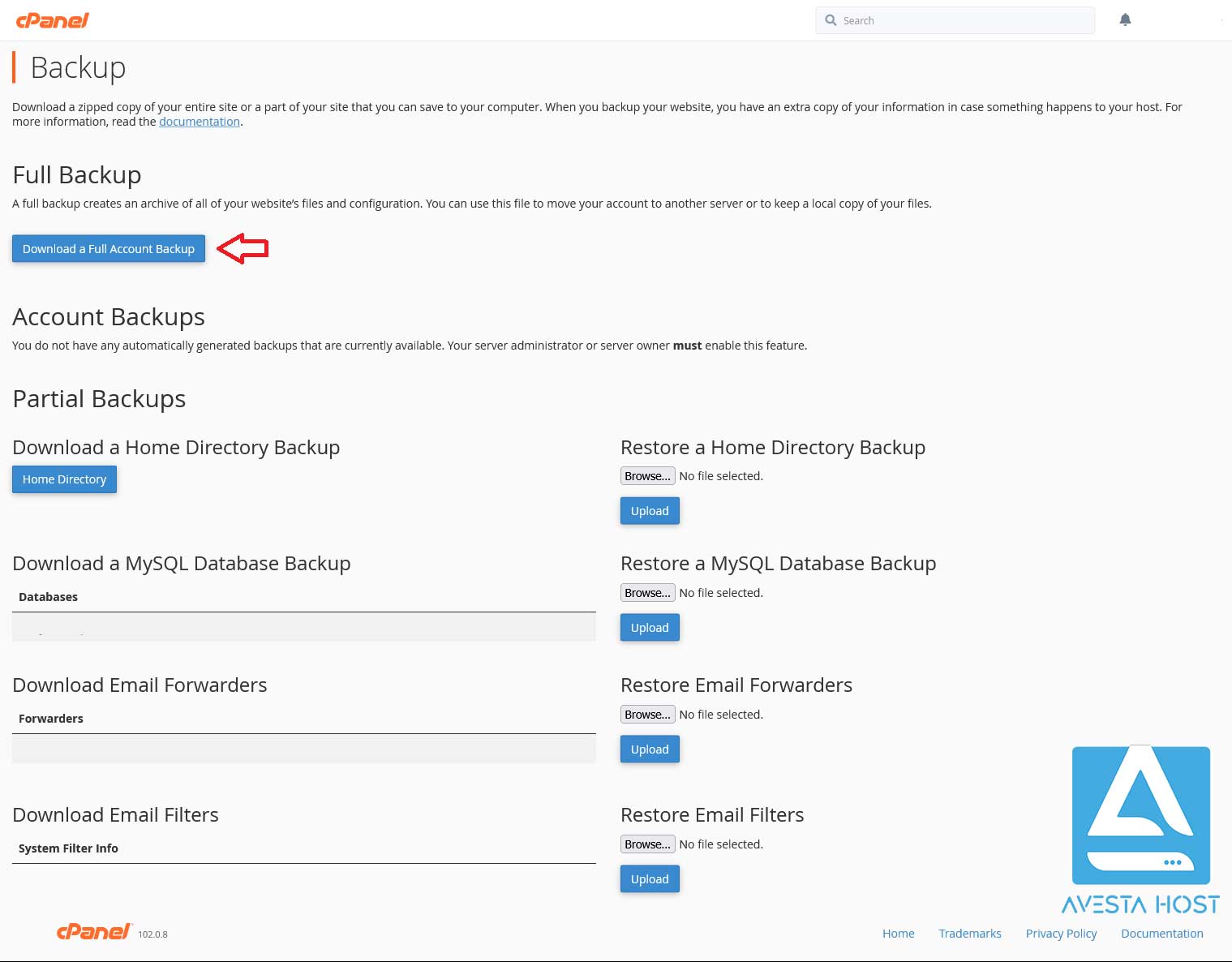
* درصورتیکه نیاز دارید از بخشی از هاست مانند Home Directory (بکاپ گیری از پوشه وبسایت)، MySQL Database (بکاپ گیری از دیتابیس)، Email Forwarders and filters (بکاپ گیری از ارجاع دهنده های ایمیل) بکاپ گیری نمایید روی گزینه مورد نظر خودتان کلیک کنید.
۴- در صفحه باز شده مطابق تصویر زیر از بخش Generate a Full Backup گزینه Backup Destination را می توانید روی Home Directory سی پنل یا Remote FTP Server و یا دیگر گزینه ها قرار دهید.
در بخش Email Address، آدرس ایمیل خود را وارد نمایید تا پس از اتمام پروسه بکاپ گیری و حاضر شدن فول بکاپ ایمیل برای شما ارسال گردد.
( درصورتیکه نمی خواهید از طرف سی پنل برای شما ایمیلی ارسال گردد، گزینه Do not send email notification of backup completion را انتخاب نمایید.)
سپس روی دکمه Generate Backup کلیک کنید.
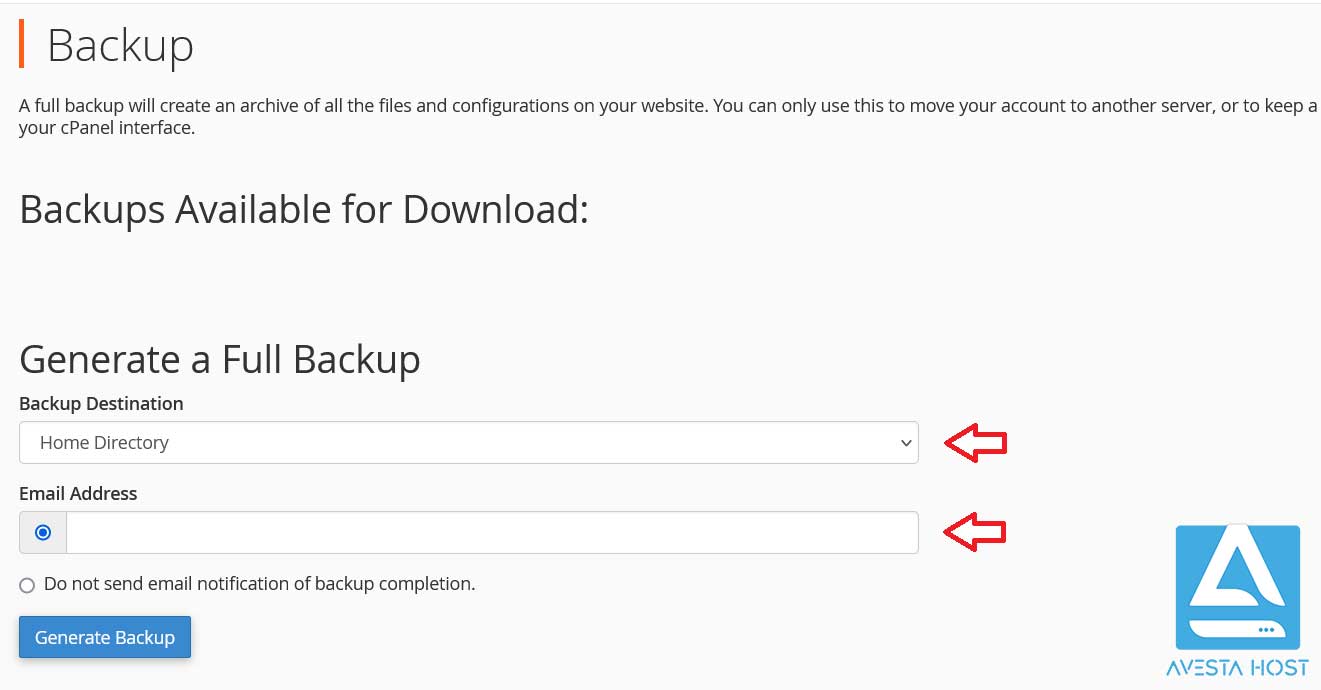
در صورتی که Home Directory را انتخاب نموده باشید ، فایل فول بک آپ شما در پوشه Home هاست شما ذخیره می گردد.
* اگر گزینه Backup Destination را بر روی Remote FTP Server و یا دیگر گزینه ها قرار دهید، اطلاعات زیر را باید وارد نمایید:
Remote Server: FTP hostname or IP Address
Remote User: FTP username
Remote Password: FTP password
(Port: FTP port (default data port of FTP is 21
۵- در این مرحله مطابق تصویر زیر سی پنل شروع به گرفتن یک نسخه پشتیبان کامل از هاست شما می کند و پس از اتمام پروسه بکاپ گیری، سی پنل ایمیلی برای شما ارسال می نماید.

بعد از اتمام بک آپ، در صورتی که می خواهید از فول بک آپ خود که در پوشه Home هاست شما ایجاد گردیده است لینک مستقیم تهیه نمایید، از طریق File Manager فایل بک آپ را به پوشه public_html انتقال دهید و پرمیشن فایل آن را بر روی ۶۴۴ قرار دهید.