

آموزش تصویری نصب قالب در وردپرس
پیش از شروع آموزش این نکته حائز اهمیت است که برای نصب قالب در وردپرس، دو راه وجود دارد:
۱- نصب قالب از طریق وردپرس
۲- نصب قالب از طریق هاست (Cpanel)
نصب قالب در وردپرس بسیار آسان است اما نکته مهمی که باید در نظر داشته باشید اینست که برخی قالب ها دارای حجم زیادی هستند به طوری که وردپرس قادر به آپلود این حجم بالا نیست. در این حالت برای نصب قالب از هاست (Cpanel) استفاده نمائیم.
در این جا نصب قالب در وردپرس آموزش داده می شود:
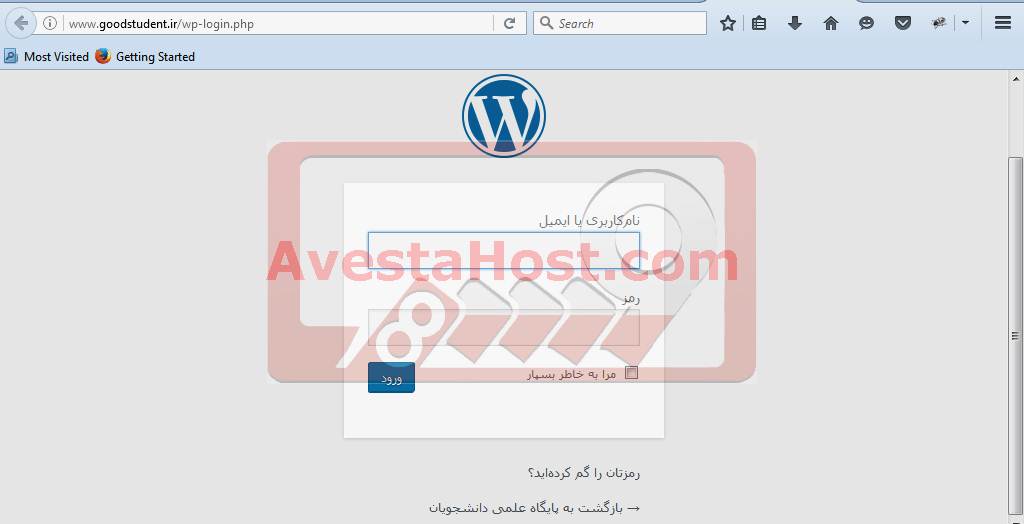
بعد از نصب وردپرس، سایت شما برای نمایش آماده می باشد. آدرس اصلی سایت خود را وارد نمائید، به عنوان مثال: http://www.goodstudent.ir. چنانچه وردپرس را به درستی نصب کرده باشید صفحه ی اصلی سایت ظاهر می شود که بعد از نصب وردپرس یک قالب نصب شده به صورت پیش فرض در آن دیده می شود. برای ورود به مدیریت وردپرس سایت خود، /wp-login.php را در انتهای آدرس سایت خود اضافه نمائید (http://www.goodstudent.ir/wp-login.php) و در صفحه ای که ظاهر می شود نام کاربری و رمزی که پیش از آن هنگام راه اندازی وردپرس انتخاب کرده بودید را وارد کرده و بر روی ورود کلیک نمائید.
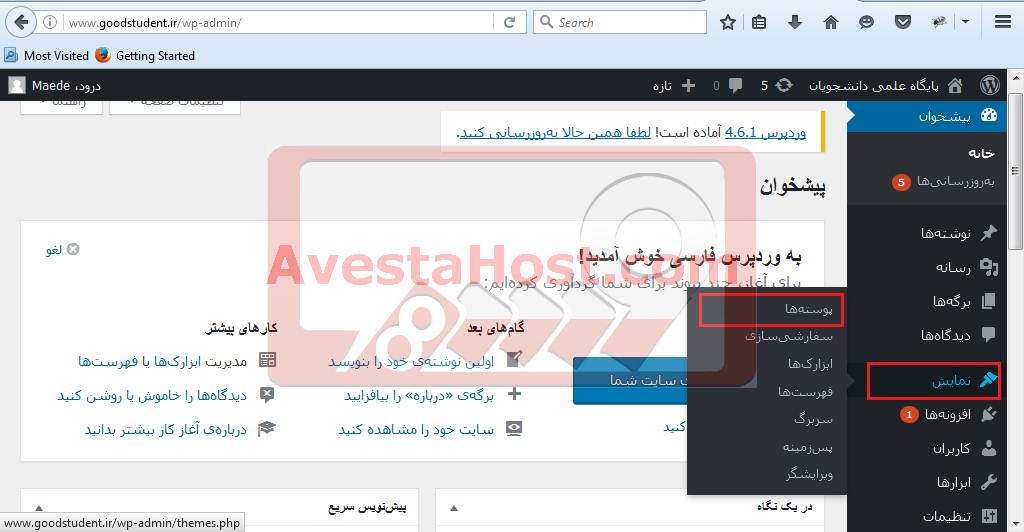
بعد از ورود، به قسمت پیشخوان وردپرس یا همان قسمت مدیریت وردپرس، مطابق تصویر زیر، وارد می شوید. در ستون سمت راست به قسمت نمایش و سپس پوسته ها مراجعه نمائید.
بعد از کلیک بر روی گزینه پوسته ها، صفحه زیر ظاهر می شود:
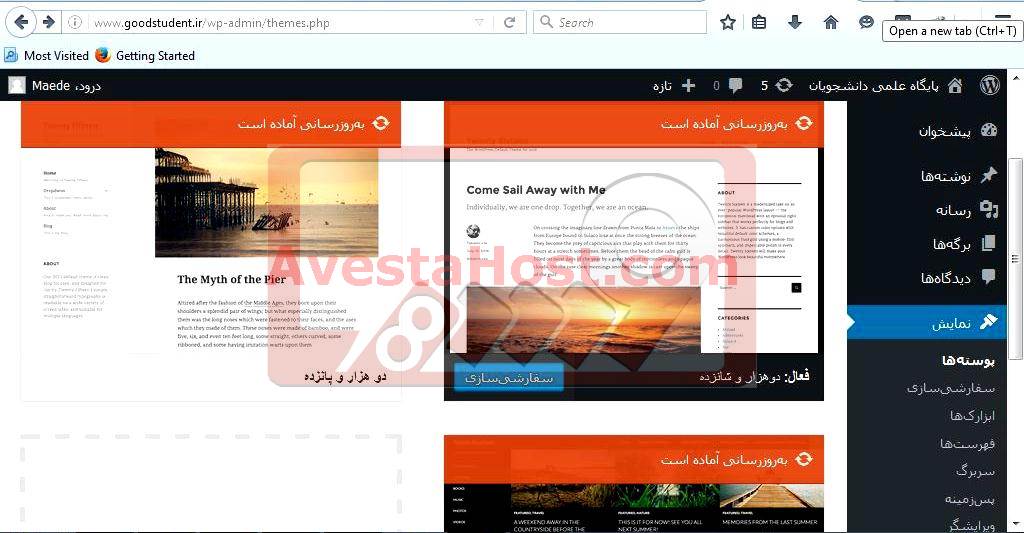
همانطور که در تصویر بالا مشخص شده بعد از کلیک بر روی گزینه پوسته ها، قالب فعلی که بر روی وردپرس نصب شده و سایر پوسته ها با عنوان پوسته های در دسترس نمایش داده می شود.
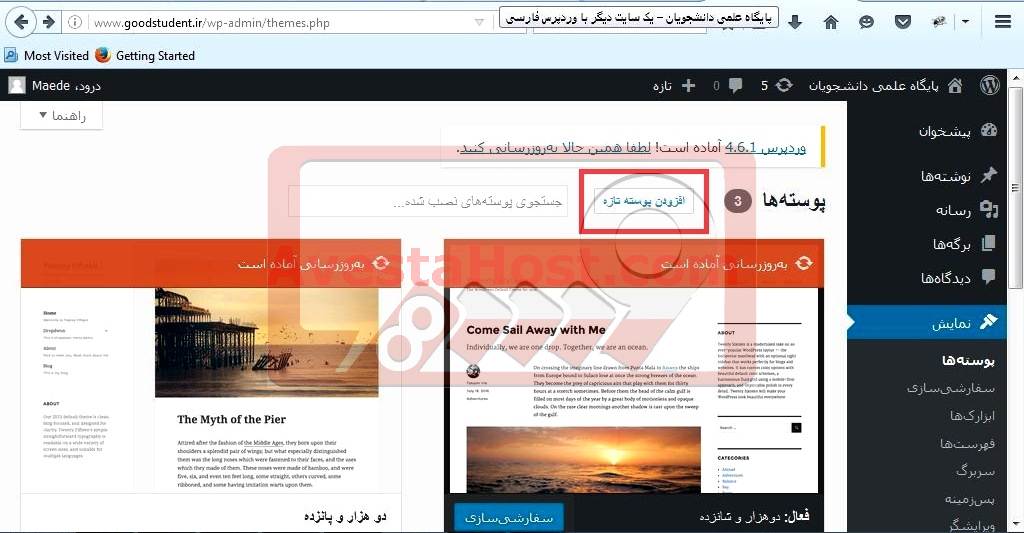
برای نصب قالبی جدید، ابتدا مطمئن شوید که قالب مورد نظر شما به صورت فایل زیپ شده باشد. در ادامه برای وارد کردن قالب جدید بر روی گزینه “افزودن پوسته تازه” مطابق شکل زیر کلیک نمائید.
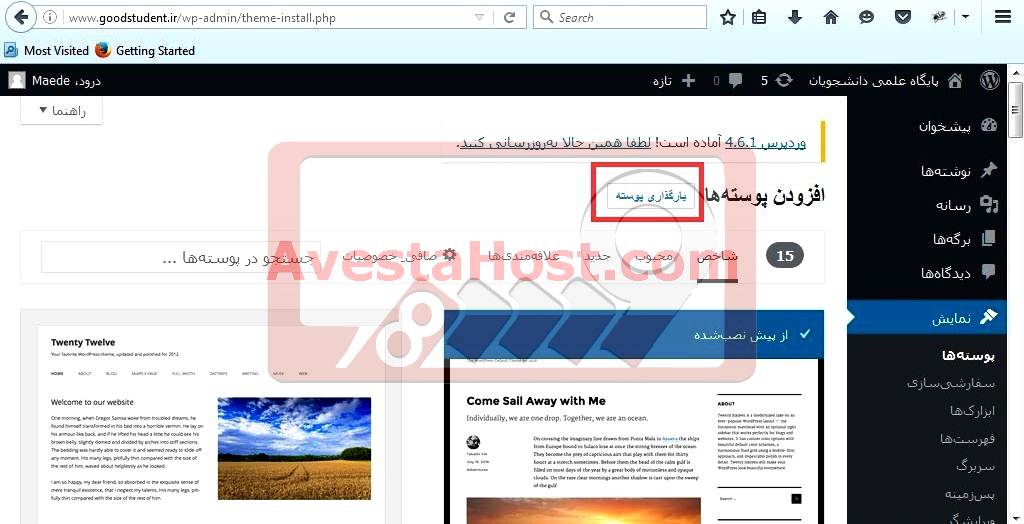
در ادامه بر روی گزینه “بارگذاری پوسته” کلیک نمائید:
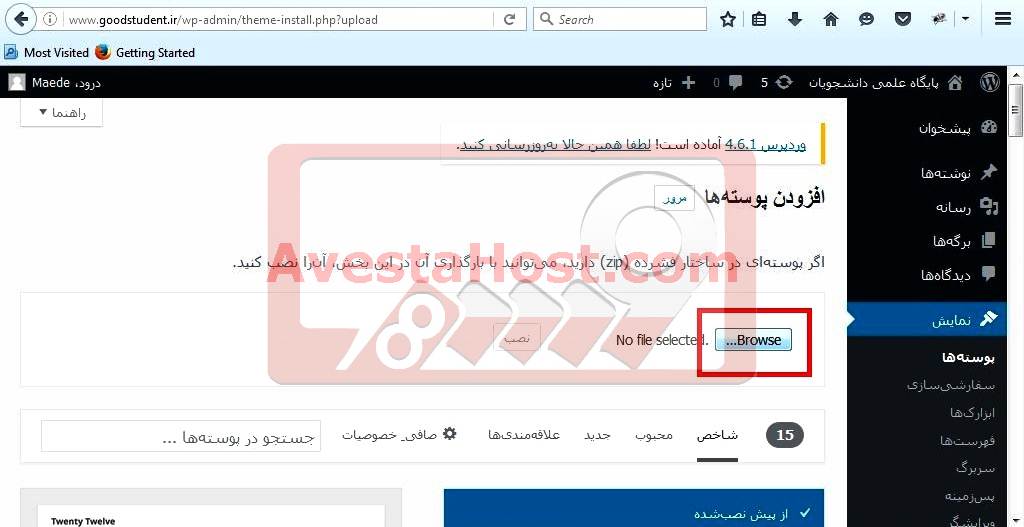
سپس با استفاده از گزینه “Browse” فایل زیپ شده قالب خود را انتخاب کرده و در ادامه بر روی گزینه نصب کلیک نمائید.
با کلیک روی گزینه نصب، وردپرس شروع به نصب قالب می کند. مراحل نصب قالب در صفحه ای به صورت زیر نشان داده می شود:
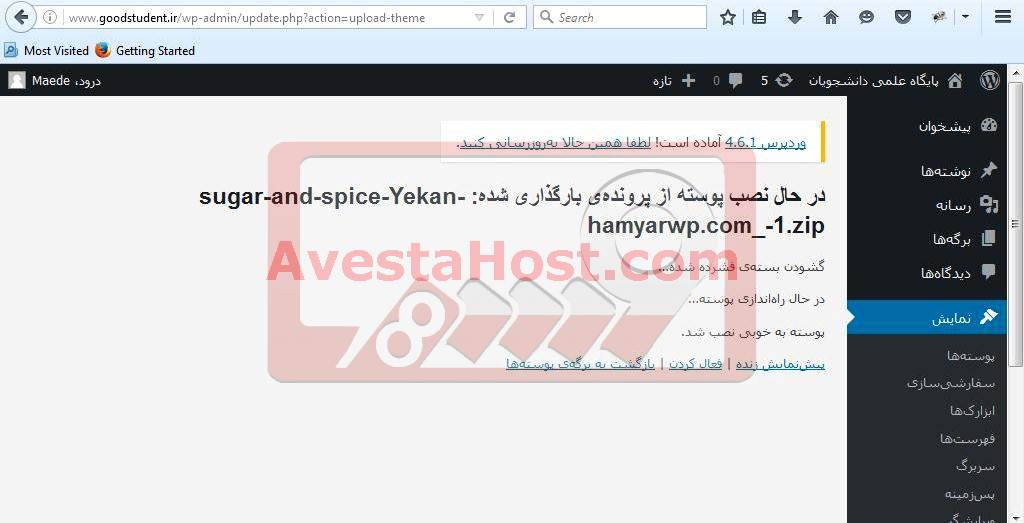
در پایان اگه قالب یا پوسته با موفقیت نصب شده باشد این عبارت ظاهر می شود: “پوسته به خوبی نصب شد”. چنانچه نصب ناموفق باشد این عبارت نمایان می شود: ” نصب با مشکل واجه شد”.
گزینه “پیش نمایش زنده” پیش نمایشی از قالبی که نصب کرده اید را نمایش می دهد.
گزینه “فعال کردن” قالبی که آپلود کرده اید را فعال می کند.
گزینه “بازگشت به برگه پوسته ها” شما را به صفحه ی پوسته ها باز می گرداند.